「ブログを始めたい!」と思ったとき、誰もが最初にぶつかる壁が「どうやって立ち上げるの?」という悩みですよね。私も最初は不安でしたが、結果としてエックスサーバーを選び、デザインにCocoon(コクーン)を使うことで、スムーズに一歩を踏み出すことができました。
今回は、私の実体験をベースに、初心者さんでも迷わずにWordPressを始められるステップを優しく解説します。
ステップ1:エックスサーバーで「ネット上の家」を建てる
ブログを作るのは、家を建てるのとよく似ています。まずは家を建てるための「土地」を借りなければなりません。それが「レンタルサーバー」です。
私は数あるサーバーの中から、国内シェアNo.1のエックスサーバーを選びました。 決め手になったのは、以下のポイントです。
- 「WordPressクイックスタート」が便利すぎる! 土地を借りて、住所(ドメイン)を決めて、WordPressを設置する。この複雑な作業を、申し込みフォームを入力するだけで一括で終わらせてくれます。
- 速度が早くて安定している 読者さんがブログを見に来たときに、表示が遅いとすぐ帰ってしまいます。エックスサーバーはその心配がほとんどありません。
- サポートが充実している 「もし何かあったら……」という時も、国内大手の安心感がありました。
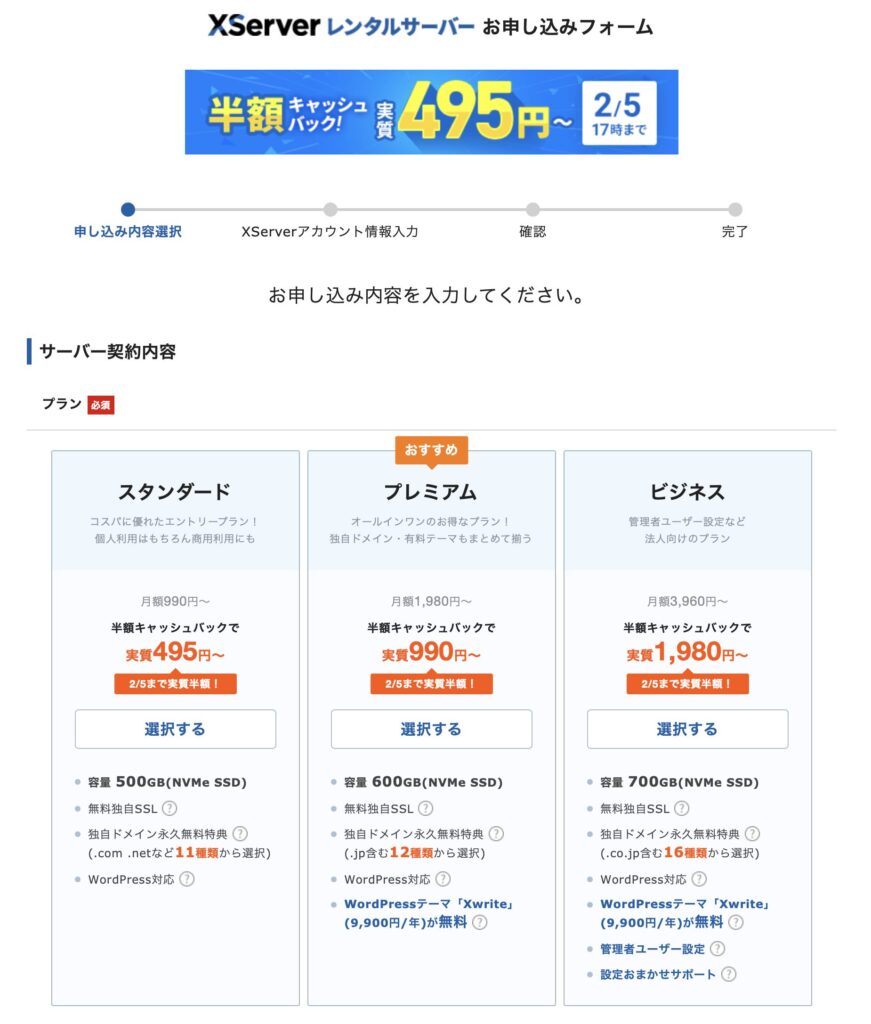
私は一番安いスタンダードプランを選びました。それで十分だと思います!
ステップ2:無料の最強テーマ「Cocoon」を導入する
エックスサーバーでWordPressを立ち上げたら、次は「外装」を整えます。ここで登場するのが、私が愛用しているCocoonです。
WordPressには「テーマ」という着せ替え機能がありますが、Cocoonは「本当に無料でいいの?」と疑ってしまうほど多機能です。
- 最初からプロっぽいデザインになる 「スキン」という機能を使えば、ボタン一つでデザインをガラッと変えられます。
- アフィリエイトの準備が楽 広告を貼るための枠が最初から用意されているので、初心者でも迷いません。
- 表示速度が速い シンプルで無駄がないので、読者さんにストレスを与えません。
私がCocoonを入れたとき、管理画面に「Cocoon設定」というメニューが出てきて、「ここだけで全部カスタマイズできるんだ!」と感動したのを覚えています。
ステップ3:これだけはやっておきたい!初期設定
ブログを書き始める前に、私が実際に行った設定を共有しますね。
- パーマリンクの設定(最優先!) 管理画面の「設定」>「パーマリンク」で「投稿名」を選びます。これをしておかないと、後からURLを変えたくなった時に大変な苦労をすることになります。
- プラグインの導入 今回私も導入した「Contact Form 7」などのプラグインを入れて、お問い合わせフォームを作りました。これは広告審査(アドセンスなど)を受けるためにも必須の準備です。
ステップ4:初めての記事を書いてみよう
準備が整ったら、いよいよ執筆です! 私は最初、「何を書いていいかわからない……」と手が止まってしまいました。でも、完璧を目指さなくていいんです。
まずは、「過去の自分に教えてあげたいこと」を書いてみてください。 例えば、私が今回のように「エックスサーバーとCocoonでブログを作った手順」をまとめたように、あなたが経験したことは、必ず誰かの役に立ちます。
Cocoonなら、吹き出し機能(アイコンが喋るようなデザイン)も簡単に使えるので、会話形式で楽しく記事を書くことができますよ。
最後に:ブログは「ゆっくり」育てていこう
WordPressブログは、一度作って終わりではありません。記事が増えるたびに、少しずつあなたの資産として積み上がっていきます。
私もエックスサーバーとCocoonという最高のパートナーのおかげで、楽しく運営を続けられています。最初は設定に時間がかかるかもしれませんが、一歩ずつ進めば大丈夫。




コメント