
ブログを開設して記事を書き始めたら、次に準備したいのが「お問い合わせフォーム」です。 読者さんからの質問を受け取ったり、お仕事の依頼が届いたり、さらにはGoogleアドセンスの審査においても「運営者と連絡が取れること」は重要な評価ポイントになります。
今回は、WordPressで最も有名なプラグインの一つである「Contact Form 7」を使って、初心者の方でも10分でできる設置手順を優しく解説します。
ステップ1:プラグインをインストールしよう
まずは、道具を揃えるところから始めましょう。
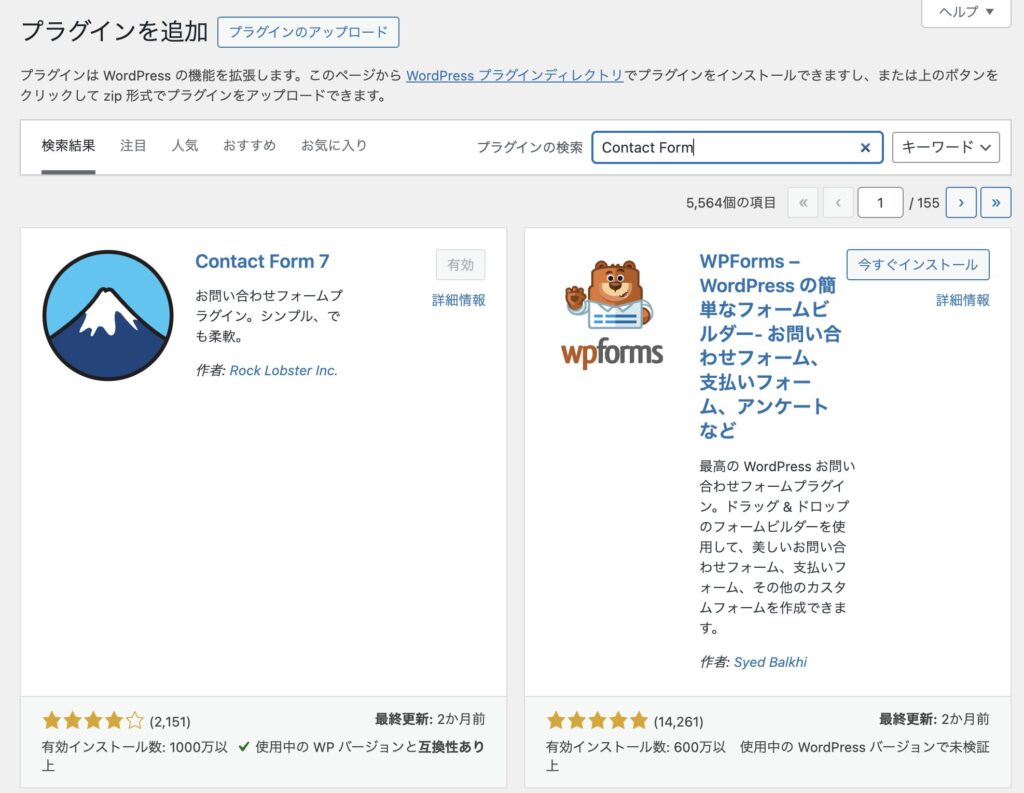
- WordPressの管理画面(ダッシュボード)の左メニューから 「プラグイン」>「新規追加」 を開きます。
- 右上の検索窓に 「Contact Form 7」 と入力してください。
- 富士山のアイコンが表示されたら 「今すぐインストール」 を押し、完了したら 「有効化」 をクリックします。
これで、管理画面のメニューに「お問い合わせ」という項目が追加されました!
ステップ2:フォームの内容を確認・保存しよう
「Contact Form 7」は、有効化した時点で「お名前・メールアドレス・題名・メッセージ本文」という基本セットが出来上がっています。
- メニューの 「お問い合わせ」>「コンタクトフォーム」 をクリックします。
- 「コンタクトフォーム 1」という名前の項目があるので、それを開きます。
- 中身はそのままで十分使いやすい設定になっています。画面下にある 「保存」 ボタンを一度押しましょう。
- 保存すると、画面上部に
エラー: コンタクトフォームが見つかりません。
ステップ3:お問い合わせ用のページを作ろう
次に、フォームを表示させるための「専用の部屋(固定ページ)」を作ります。
- 左メニューの 「固定ページ」>「固定ページを追加」 を開きます。
- タイトルに 「お問い合わせ」 と入力します。
- 本文の入力欄に、先ほどコピーした ショートコードを貼り付け ます。
- ブロックエディタを使っている方は、そのまま貼り付けるだけで「ショートコードブロック」として自動で認識されます。
- 右上の 「公開」 ボタンを押せば、ページの完成です!
ステップ4:読者が見つけやすい場所に設置しよう
ページを作っただけでは、読者さんはどこにお問い合わせがあるか気づけません。ブログのメニュー(リンク)に追加しましょう。
- 左メニューの 「外観」>「メニュー」 を開きます。
- 「固定ページ」の一覧から、今作った「お問い合わせ」にチェックを入れて 「メニューに追加」 を押します。
- メニュー構造の中に「お問い合わせ」が入ったのを確認し、一番下の 「メニューを保存」 をクリックします。
- おすすめは、ブログの最下部(フッター)への設置です。これでお問い合わせの導線がバッチリ整いました。
最後に:必ず「テスト送信」をしましょう!
設定が終わったら、自分で作ったお問い合わせページから実際にメッセージを送ってみてください。
- 自分のメールアドレスに通知が届くか?
- 入力ミスがあったときにエラーが出るか?
これを確認しておけば、大切な連絡を逃す心配もありません。
お問い合わせフォームがあるだけで、あなたのブログはぐっと「公式サイト」らしい安心感のある場所になります。
メールの届き先を確認・変更する方法
WordPressの管理画面から 「お問い合わせ」>「コンタクトフォーム」 を開きます。作成したフォーム(コンタクトフォーム 1など)のタイトルをクリックします。画面中央にある 「メール」タブ をクリックします。一番上の 「送信先」 という欄を見てください。
- ここに
[_site_admin_email]と書いてあれば、サイト管理者のアドレスに届きます。 - 特定のアドレス(自分の別のGmailなど)に届けてほしい場合は、ここをそのアドレスに書き換えて、下の「保存」を押せばOKです。
メールの確認に関するアドバイス
- 迷惑メールフォルダをチェック: 設定したばかりの時は、サーバーからの自動送信メールが「迷惑メール」に振り分けられてしまうことがよくあります。届かないな?と思ったら、まずは迷惑メールフォルダを確認してみてください。
私は案の定最初のテストメールは迷惑メールにはいっていました。


リンク


コメント