
「ブログのアイキャッチ画像、もっとオシャレにしたい…」 「SNSの投稿画像、いつも同じようなフリー素材で飽きてきた…」
そんな悩みを持っている方に朗報です!Adobe Express(アドビ エクスプレス)のAI機能を使えば、デザインのスキルがなくても、「言葉で説明するだけ」でプロ級の画像が作れるようになりました。
今回は、初心者の方でも今日から使いこなせる「Adobe ExpressのAI機能」の基本とコツを分かりやすく解説します。
Adobe ExpressのAIで何ができるの?
Adobe Expressには、最新のAI「Adobe Firefly」が搭載されています。特に初心者が驚く「3つの魔法」がこちらです。
① テキストから画像作成
「夕暮れのカフェで読書する猫」のように、頭の中にあるイメージを言葉(プロンプト)にするだけで、AIがゼロから画像を生成してくれます。日本語でOKなので、英語が苦手でも安心です。

② 生成塗りつぶし
写真の特定の部分をなぞって「ここにひまわりを追加して」「この電柱を消して」と指示するだけで、背景になじむように修正してくれます。
③ テキスト効果
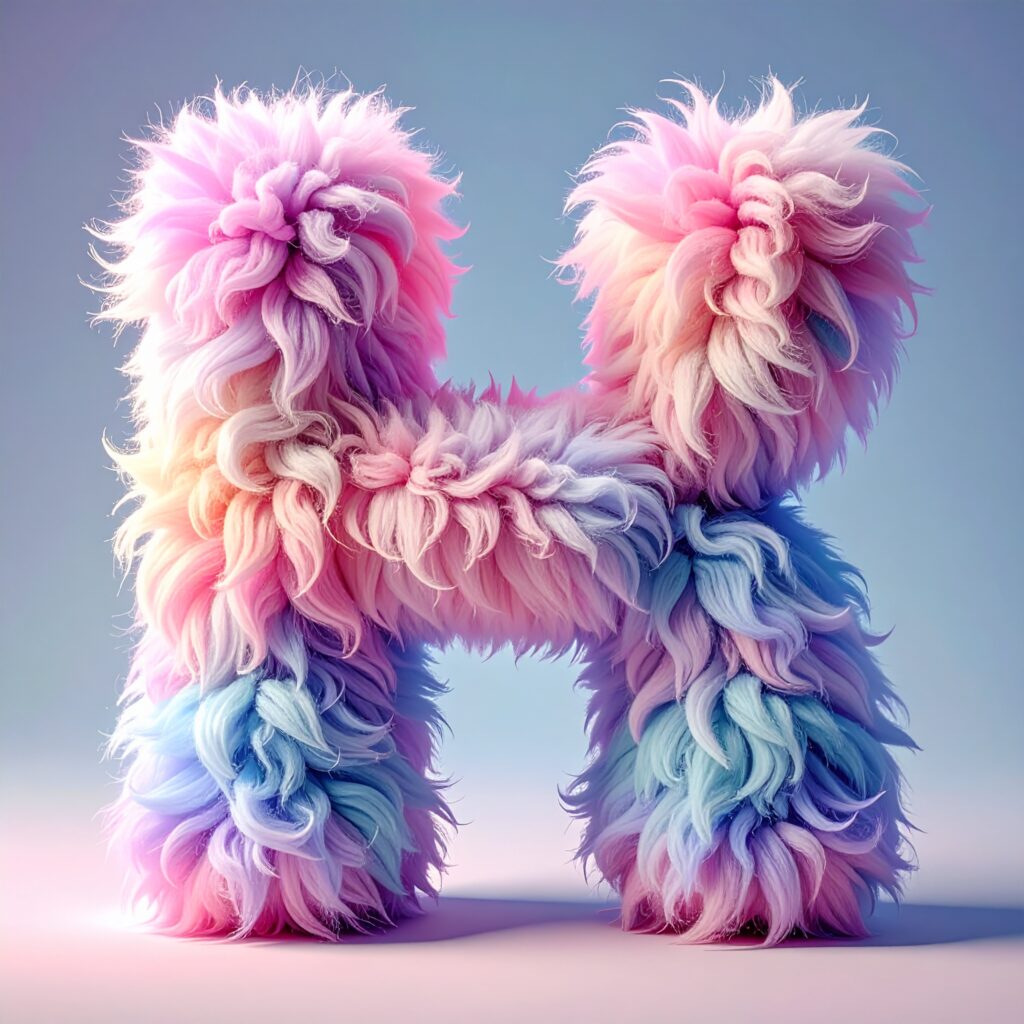
ただの文字を「金色の風船」や「ふわふわのシフォンケーキ」のような質感に変えられます。タイトルのインパクトを強めたい時に最適です。
失敗しない!AI画像生成の3ステップ
実際に画像を作る手順はとてもシンプルです。
- ホーム画面から「テキストから画像作成」を選択
- 「プロンプト」を入力する
- 具体的であればあるほど、AIは正確に描いてくれます。
- 例:「水彩画風の、青いドレスを着た女の子。背景には輝く星空」
- スタイルを微調整する
- 画面右側のメニューから「写真」「アート」「グラフィック」などのスタイルを選べば、一瞬で雰囲気が変わります。

知っておきたい「高画質に仕上げる」コツ
AIで生成した画像をブログや印刷で綺麗に使いたい場合、以下のポイントを意識しましょう。
- プロジェクトのサイズを先に決める:最初に「1200x630px(ブログ用)」など、必要なサイズのキャンバスを作ってから画像を生成すると、後で引き伸ばしてボケる心配がありません。
- PNGで書き出す:より鮮明な画質を保ちたいなら、保存形式は「PNG」がおすすめです。
まとめ:まずは「1枚」作ってみよう!
Adobe ExpressのAIは、あなたの「センス」の代わりに「言葉」を形にしてくれるツールです。
「自分にはデザインなんて無理」と思っていた人こそ、ぜひ一度触ってみてください。きっと、自分の想像以上のクオリティに驚くはずです。
まずは無料で始められるので、今日からあなたのブログをAI画像で彩ってみませんか?
リンク


コメント