登録が終わったら、いよいよ画像生成のスタートです! 以前は「難しいコマンド」が必要でしたが、今のMidjourneyは直感的なボタン操作だけで驚くような絵が作れます。今日から使える基本のステップをマスターしましょう。


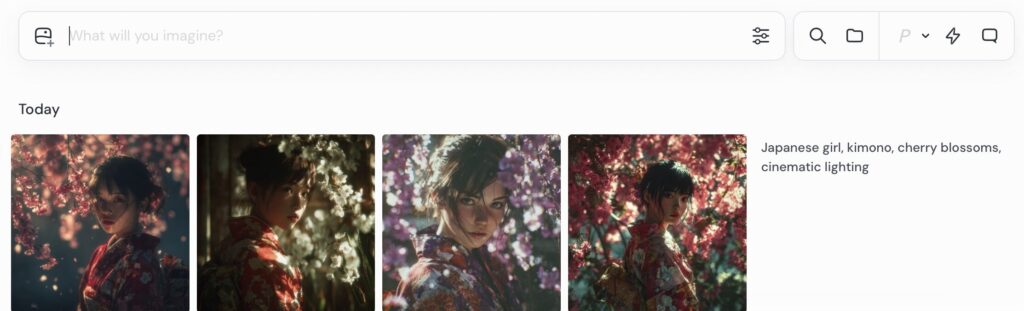
最初の1枚を作る「Create」画面
ログイン後、左メニューの 「Create」 をクリックします。
- Imagineバー(入力欄): 画面上部にある「What will you imagine?」という場所に、プロンプト(指示文)を入力します。
- 日本語での入力: 最新のV7モデルでは日本語の理解力も向上していますが、理想の1枚を出すなら「短い英語のキーワード」をカンマで区切るのがコツです。例:
Japanese girl, kimono, cherry blossoms, cinematic lighting
生成された4枚から選ぶ・育てる
エンターを押すと、AIが4枚の候補を出してくれます。ここからがMidjourneyの楽しいところです!
- Upscale(高画質化): 気に入った画像があれば、さらに細かく書き込んで高画質にするボタンを押しましょう。
- Vary(バリエーション): 「この構図はいいけど、少しだけ変えたい」という時に使います。
- Editor(編集): 2026年の新機能!画像の一部を塗りつぶして「ここだけメガネをかけさせて」といった部分修正が画面上で簡単にできるようになりました。
理想の1枚に近づける「パラメータ設定」
入力欄の右端にある設定アイコン(スライダーのマーク)を押すと、呪文を使わずに以下の調整ができます。
- Aspect Ratio(縦横比): 横長(映画風)、縦長(スマホ壁紙風)など自由自在。
- Stylize(芸術度): 数値を上げるとAIの個性が爆発し、下げると指示に忠実になります。
- Personalize(パーソナライズ): あなたが過去に「好き」と選んだ傾向をAIが学習し、世界に一つだけの「あなた好みの画風」に仕上げてくれます。
プロ級の画像を作るための「3つのコツ」
他人のプロンプトを盗む(参考にする)
メニューの 「Explore」 を見ると、世界中のユーザーが作った画像と、その指示文が見放題です。「いいな」と思った言葉をコピーして自分流にアレンジするのが上達の近道です。
「黄金リレー」で動画化
ここで作った画像を保存し、Runwayの「Image to Video」にアップロードしてみてください。静止画だったあなたの作品が、息を呑むような映像に変わります。
まずは「ドラフトモード」で試す
V7から追加された超高速モードです。クレジットを節約しながら、ざっくりとした構図をたくさん試すのに最適です。
最後に
Midjourneyは「完璧な指示」を出そうとするより、「AIとの対話を楽しむ」ツールです。最初は1単語からでも大丈夫。ぜひ、あなたの想像力をキャンバスにぶつけてみてください!

リンク
コメント