「AIでプロ級の絵を作りたいけれど、登録が難しそう…」「英語ができないと無理?」と不安に思っていませんか? 実は今、MidjourneyはGoogleアカウントで簡単に始められ、英語が苦手な方でも使いこなせるようになっています。最新の登録手順と言語の壁を突破するコツを解説します!


公式サイトで「Sign Up」
まずは Midjourney公式サイト にアクセスしましょう。
- 画面右下にある 「Sign Up」 ボタンをクリック。
- ログイン方法を選択する画面で 「Continue with Google」 を選びます(Discordアカウントでも可)。
- 連携を許可すれば、自分専用のマイページが開きます。
プランの契約(サブスクリプション)
現在、Midjourneyは有料プランのみ利用可能です。
- メニューの「Manage Sub」からプランを選択。
- Basic Plan(月額 約$10):月200枚ほど。初心者はここから!
- Standard Plan(月額 約$30):枚数無制限(低速モード)で作り放題。
- クレジットカードなどで支払いを完了させます。
【重要】言語について:日本語は使える?
ここが初心者の方が一番気になるポイントですよね。
指示(プロンプト)は「英語」が基本
MidjourneyのAIは英語をメインに学習しているため、英語で指示を出したほうが圧倒的にクオリティの高い画像ができあがります。
日本語で使いたい時の「3つの裏技」
英語が苦手でも、以下の方法で全く問題なく楽しめます!
- 翻訳ツールを活用: 「DeepL」や「Google翻訳」で日本語を英語にしてから貼り付けるのが最も確実です。
- AIチャットに頼む: GeminiやChatGPTに「〜という画像のプロンプトを英語で作って」と頼むと、Midjourneyが理解しやすい洗練された英語を作ってくれます。
- 単語の羅列でOK: 完璧な英文である必要はありません。
Cat, Samurai, Tokyo, Nightのように、キーワードを並べるだけでも十分すごい絵が出てきます。
さっそく画像を生成しよう!
- 画面左側の 「Create」 メニューを選択。
- 画面上部の入力欄(Imagine…)に、英語のプロンプトを入力してエンター。
- 数十秒で4枚の候補が表示されます。
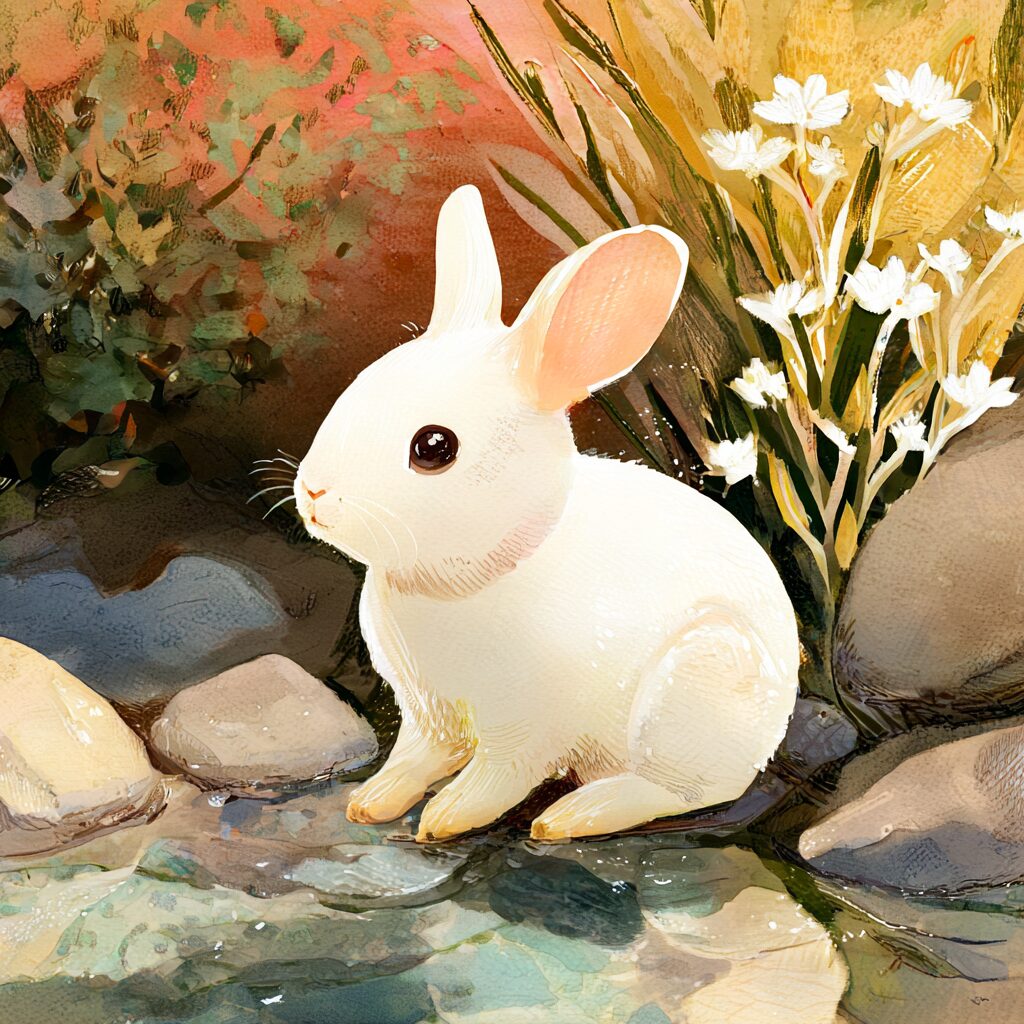
日本語で「かわいいうさぎのイラスト」と指示した場合に出てきたイラスト。
まとめ
Midjourneyは、「日本語でイメージして、英語に翻訳して指示を出す」というステップさえ覚えれば、誰でも世界最高峰の絵が描けるツールです。
ここで作った「神絵」をRunwayに持っていけば、そのまま映画のような動画に変えることもできます。まずは10ドルのプランから、あなたの想像力を形にしてみませんか?



リンク


コメント