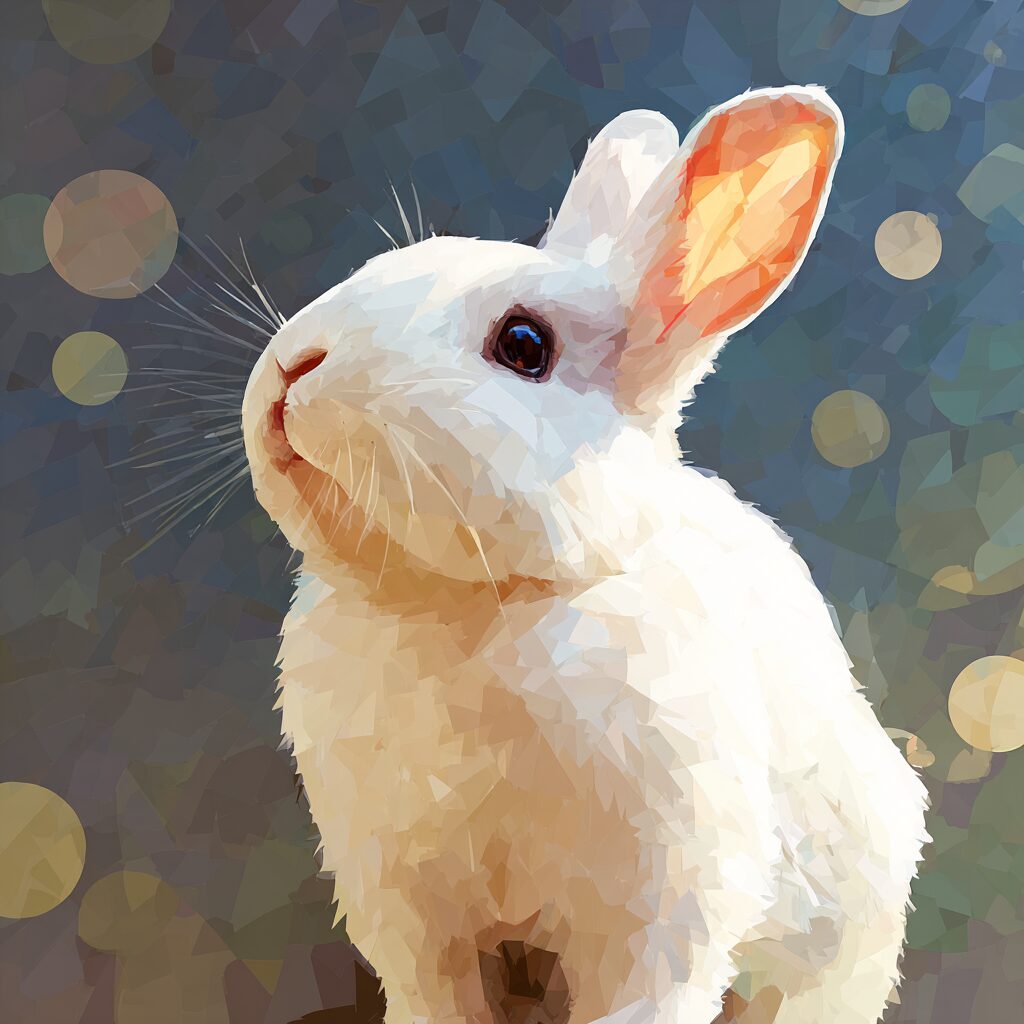
Midjourneyで「最高の一枚」が撮れたとき、次に気になるのが「解像度」ですよね。 「スマホの壁紙にしたい」「Etsyで販売したい」「Runwayで動画にしたい」……。そんな時、初期設定のままのサイズでは少し物足りないことも。
今回は、2026年最新のMidjourney機能を使い倒して、画像を驚くほど高精細にする方法を徹底解説します!


Midjourney公式の「Upscale」ボタンを使いこなす
画像を選択したあとに出てくる「Upscale」ボタン。実は2つのモードがあるのを知っていましたか?
- Upscale (Subtle) 【忠実モード】
- 特徴: 元の絵のタッチや細部を変えずに、解像度だけを2倍(あるいは4倍)にします。
- おすすめ: 「この顔のままきれいにしたい!」という時に。
- Upscale (Creative) 【リッチモード】
- 特徴: 解像度を上げると同時に、AIが「さらに細かな描き込み」をプラスします。
- おすすめ: 質感をもっと豪華に、プロっぽく仕上げたい時に。
[2026年最新Tips] 最新のV7モデルでは、このボタン一つで最大4K解像度まで一気に引き上げることが可能です。ボタンを押して数十秒待つだけで、印刷にも耐えうる美しさになります。
生成時に「高画質プロンプト」を添える
実は、解像度を上げる作業は「生成前」からも始まっています。プロンプトの最後に以下の魔法の言葉(パラメータ)を添えてみてください。
--v 7: 最新モデルを使うのが最も高精細です。--stylize 250: AIの書き込み量を調整します(0〜1000)。--ar 16:9: 目的(YouTube動画用、スマホ用など)に合わせたサイズを最初に指定しましょう。
さらにその先へ!外部AIツールの合わせ技
「ポスターサイズにしたい」「200%拡大してもボケない画像が欲しい」というプロ志向の方には、外部ツールの併用が最強です。
- Upscayl (無料): PCにインストールして使う強力な無料ソフト。
- Magnific AI: AI界で「魔法」と呼ばれる高画質化ツール。Midjourneyの画像をさらに10倍以上に拡大し、質感を作り直してくれます。
Magnific AIの料金目安
プロフェッショナル向けのツールということもあり、他のAIツールと比べても少し高めの価格設定です。
- Proプラン: 月額 約$39(約6,000円前後)〜
- 主な特徴: 画像を単に大きくするだけでなく、AIが細部を「再構築」して、まるで魔法のようにディテールを書き込みます。
なぜ解像度を上げることが重要?
特に、あなたがRunwayを使って動画を作りたいなら、解像度は命です。 元画像がクッキリしているほど、RunwayのAIは「どこが髪の毛で、どこが背景か」を正確に判断でき、動きが圧倒的に滑らかになります。
まとめ:自分にぴったりの「最高画質」を見つけよう
まずはMidjourneyの 「Upscale (Subtle)」 から試してみてください。 それだけで、あなたのタコのイラストやキャラクターが、まるで命を吹き込まれたかのように鮮明に動き出します!


リンク

コメント